Dianizer – Überblick
Hier sehen Sie ein paar hilfreiche Screenshots von Dianizer 3.0, die einen Einblick in die Software bieten. Zum Vergrößern auf die Bilder klicken.

Hier sehen Sie ein paar hilfreiche Screenshots von Dianizer 3.0, die einen Einblick in die Software bieten. Zum Vergrößern auf die Bilder klicken.
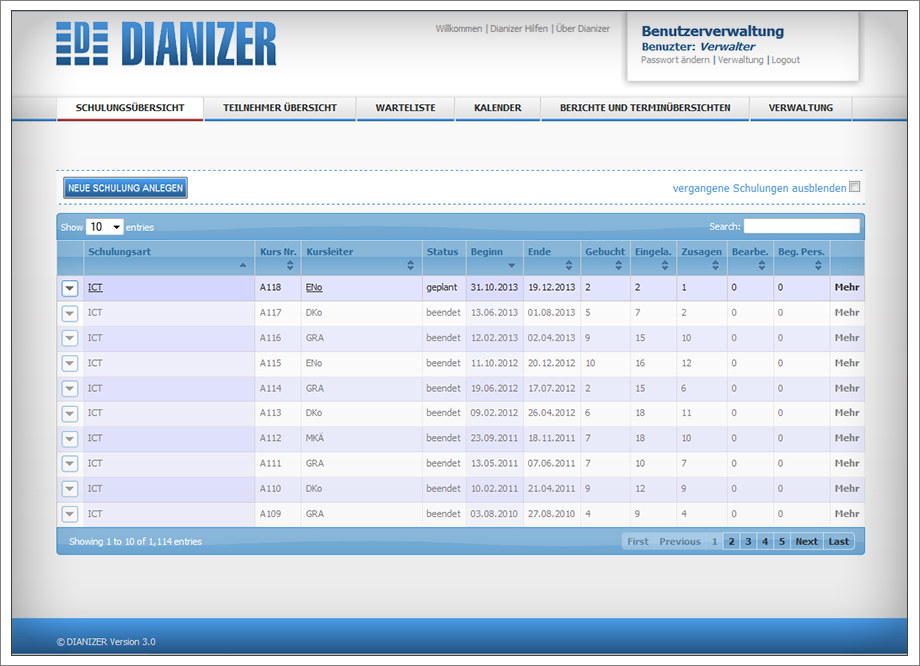
Diese Übersicht ist ein zentraler Bereich von Dianizer. Es listet alle Schulungen auf, die Sortierung ist dabei wählbar. Als Vorgabe beim Öffnen erscheinen nur jene Schulungen, die aktuell stattfinden oder erst noch stattfinden werden. Die angezeigten Schulungen können nach Beginn, Datum, Kursleiter oder Schulungsart sortiert werden.
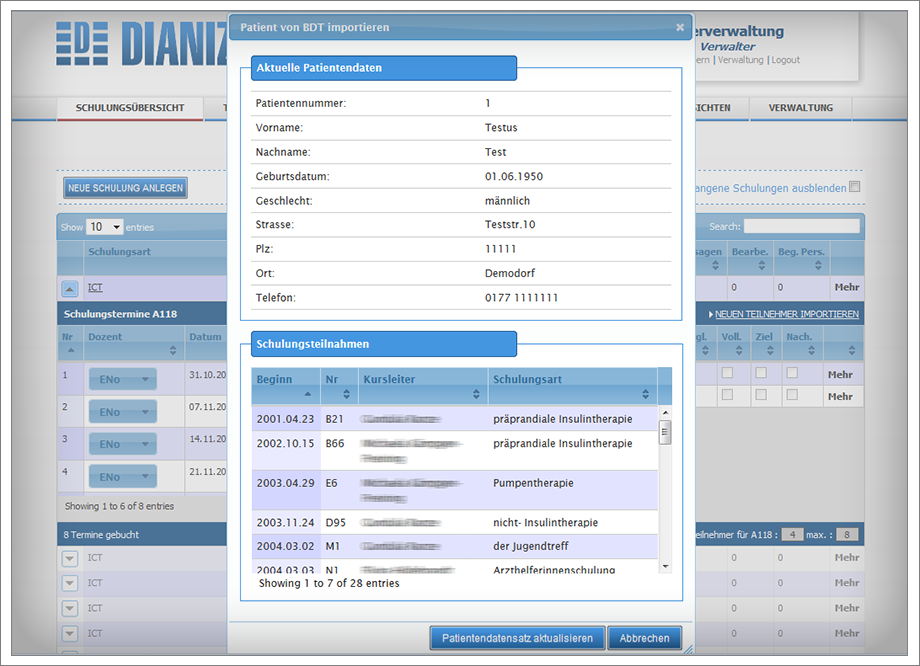
Die Stammdaten des Patienten werden über BDT (z.B. pat.bdt) exportiert. Aus dieser BDT-Datei importiert Dianizer die laufende Patientenkennnummer, Vorname, Nachname, Geschlecht, Strasse, PLZ, Ort und Telefonnummer des Patienten. Für die Eindeutigkeit im Datensatz ist die Patientenkennnummer verantwortlich.
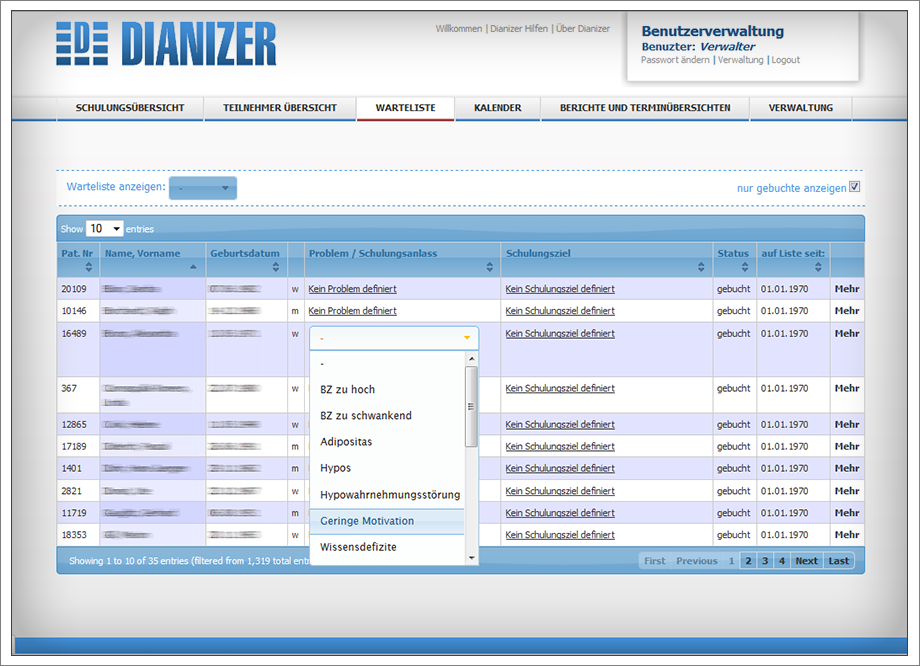
Hier werden alle Teilnehmer aufgeführt, die aktuell in Wartelisten gebucht sind. Es kann zu jedem Teilnehmer ein Kontextmenü geöffnet werden. Dianizer weiß, welche Warteliste für welche Schulungsart gilt und kann rasch Teilnehmer in diese Warteliste zurückbuchen oder neue Teilnehmer aus dieser Warteliste übernehmen.
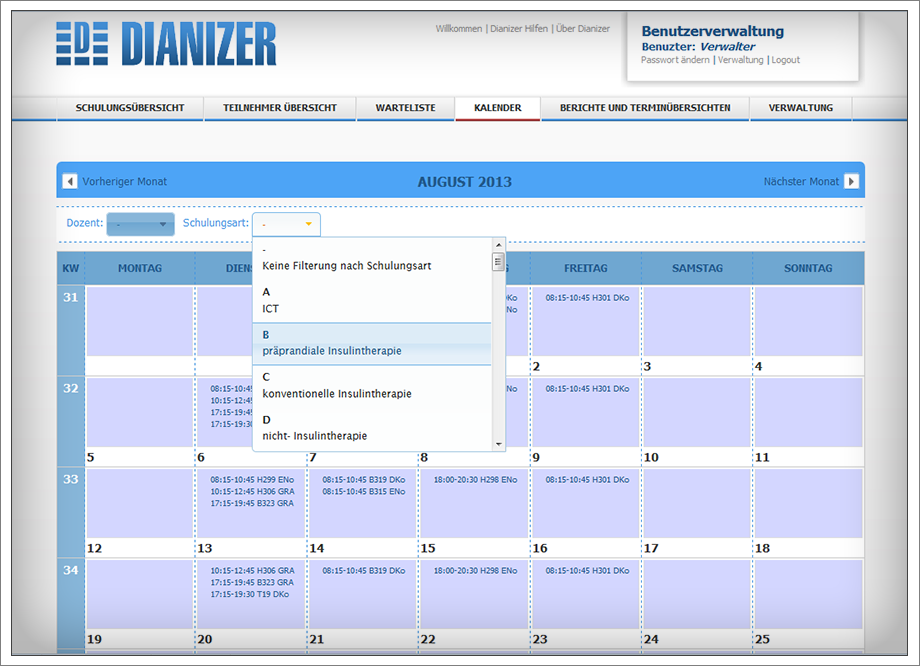
Der Kalender bietet einen Überblick über die Schulungsaktivitäten. Sie können schnell ersehen, welcher Kurs und welche Unterrichtseinheiten von wem an welchen Wochentagen durchgeführt werden. Auch die Auslastung und Verteilung der Termine ist dadurch leicht ersichtlich.
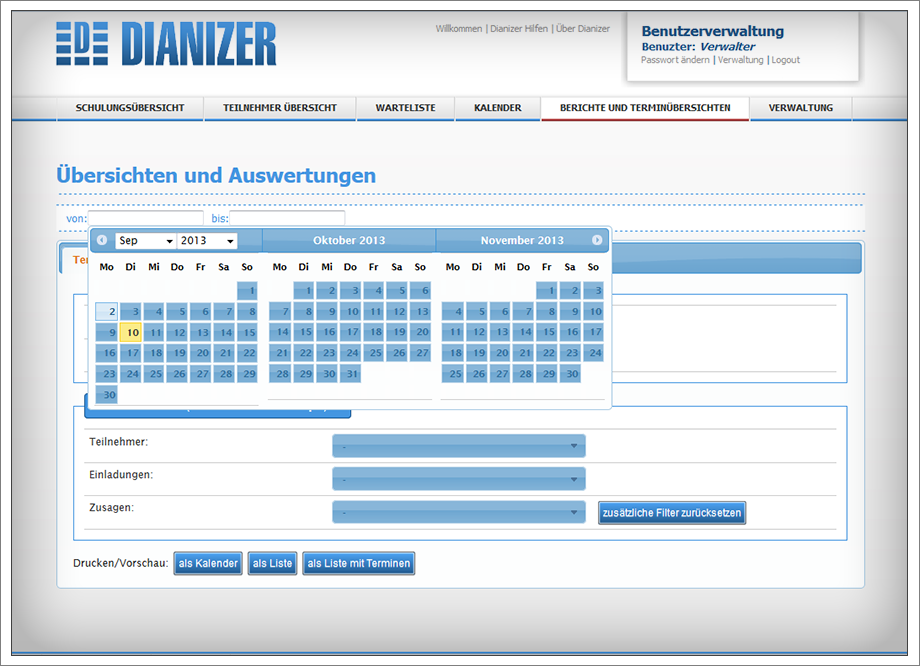
Hier können Sie die Schulungskurse nach verschiedenen Kriterien sortieren, z.B. Dozent, Schulungsart, zu wenig oder zu viele zugesagte Teilnehmer, Kurse mit fehlender Einladung oder unklaren Zusagestatus. Die Darstellung kann als Kalender, normale Liste oder terminierte Liste angezeigt und ausgedruckt werden.
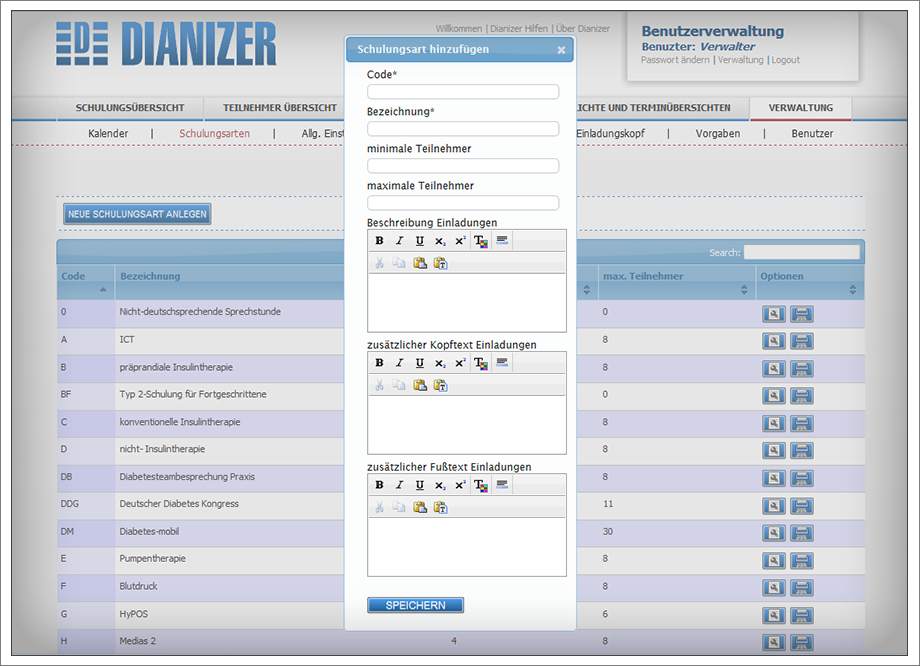
Eine Benutzerverwaltung ist aus Datenschutz- und Datensicherheitsgründen wichtig. Hier kann der Administrator die Benutzer anlegen und Ihnen Benutzerrechte einräumen. Im gezeigten Beispiel werden Schulungsarten grundlegend definiert, die dann später mit einem Klick beliebig oft gestartet werden können.
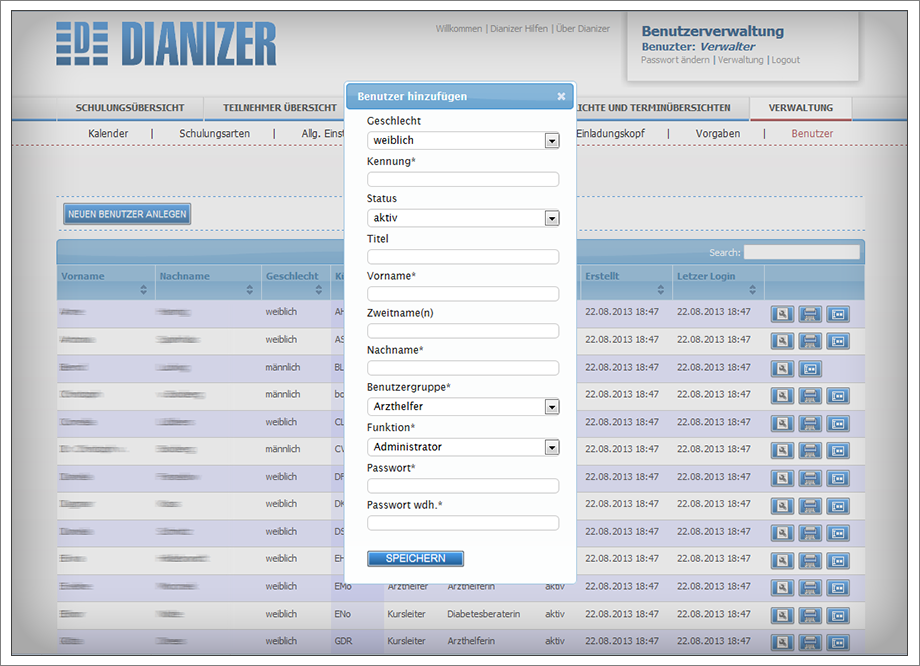
Sie können Benutzer anlegen und diesen verschiedene Rechte am System zuweisen. Folgende Benutzergruppen bietet Dianizer: Praxisleiter (hat volle Administratorrechte und kann die Konfiguration ändern), Kursleiter (kann Schulungskurse anlegen und löschen) und Dozent/Arzthelferin (können Termine nicht ändern).
Sie müssen den Inhalt von reCAPTCHA laden, um das Formular abzuschicken. Bitte beachten Sie, dass dabei Daten mit Drittanbietern ausgetauscht werden.
Mehr InformationenSie sehen gerade einen Platzhalterinhalt von Facebook. Um auf den eigentlichen Inhalt zuzugreifen, klicken Sie auf die Schaltfläche unten. Bitte beachten Sie, dass dabei Daten an Drittanbieter weitergegeben werden.
Mehr InformationenSie sehen gerade einen Platzhalterinhalt von Instagram. Um auf den eigentlichen Inhalt zuzugreifen, klicken Sie auf die Schaltfläche unten. Bitte beachten Sie, dass dabei Daten an Drittanbieter weitergegeben werden.
Mehr InformationenSie sehen gerade einen Platzhalterinhalt von reCAPTCHA. Um auf den eigentlichen Inhalt zuzugreifen, klicken Sie auf die Schaltfläche unten. Bitte beachten Sie, dass dabei Daten an Drittanbieter weitergegeben werden.
Mehr InformationenSie sehen gerade einen Platzhalterinhalt von X. Um auf den eigentlichen Inhalt zuzugreifen, klicken Sie auf die Schaltfläche unten. Bitte beachten Sie, dass dabei Daten an Drittanbieter weitergegeben werden.
Mehr Informationen